hanasoでレッスンを予約するとき、受講方法を「Zoom」と「レッスンルーム」から選べるのをご存じですか?

↑予約のたびに、この画面でどちらか選べます。
レッスンルームは、hanasoがオンラインレッスンのために独自開発したシステム。ブラウザで開くだけで、講師の顔・チャット・教材がひとつの画面に収まります。
「で、結局どっちがいいの?」
両方を使い込んできた約13年ユーザーとして、今日は正直に比較します。最後に、講師たちのちょっと面白い裏話もありますよ。
Zoomのメリット:慣れと、遊び心
まず、Zoomで受講したときの実際の画面がこちら(顔はぼかしています)。見慣れたZoomそのままの画面で、チャット欄に講師と記事リンクをやり取りしながらレッスンが進みます。
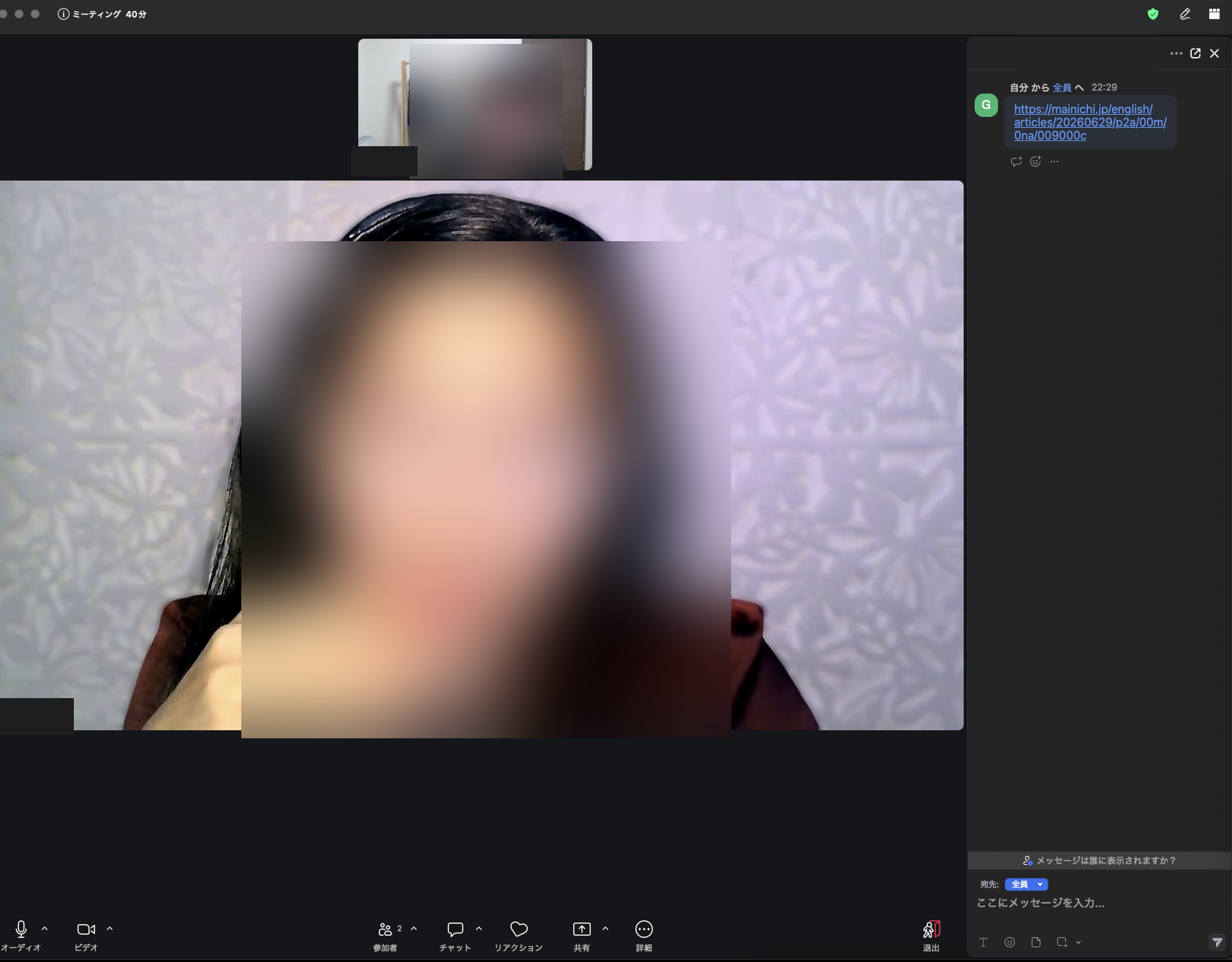
1. みんな使っているから、迷わない
Zoomの最大の強みは、**圧倒的な"慣れ"**です。コロナ禍以降、オンライン会議で毎日Zoomを触っている会社員なら、操作の説明は一切不要。「いつもの画面」でそのままレッスンを受けられます。
2. エフェクトが楽しい
背景の壁紙を変えたり、背景で花火を打ち上げたり——Zoomには遊び心のあるエフェクトが揃っています。レッスンの雰囲気をやわらげる小道具として、意外とバカにできません。
3. 写真を直接送れる
Zoomのチャットは、写真やファイルをそのまま送れます。「先週行った旅行の写真を見せながら話す」みたいな使い方ができるのは、Zoomならでは。
レッスンルームのメリット:学習に特化した設計
まず、実際のレッスンルームの画面がこちら(顔はぼかしています)。講師の映像・自分の映像・チャットがひとつの画面に収まっているのがわかります。
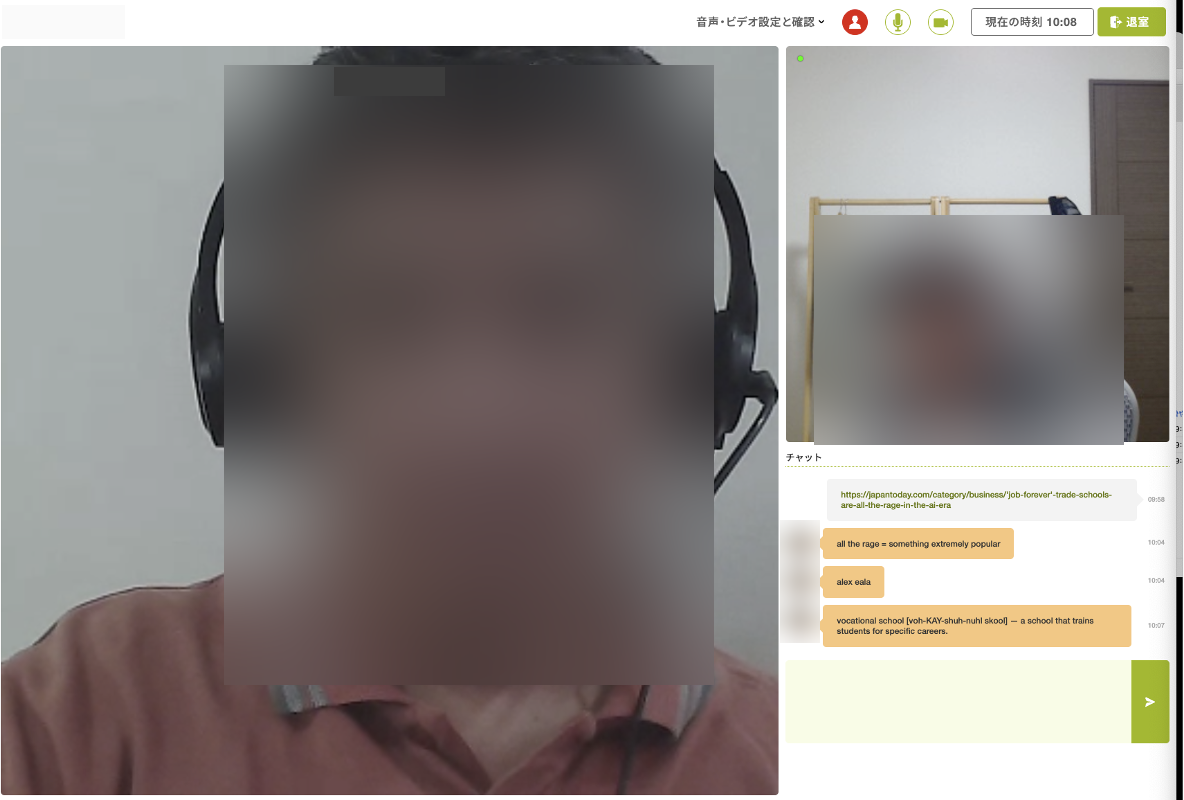
1. チャット履歴が「レッスンメモ」に自動で残る(最大の強み)
ここが決定的です。レッスンルームのチャットに講師が打ってくれた単語や解説は、レッスン履歴のページにそのまま残ります。
実際に、私のレッスン履歴にはこんなチャットが保存されています。どれも講師がレッスン中に打ってくれたものです。
all the rage = something extremely popular(大流行) vocational school – a school that trains students for specific careers(職業訓練校) pivot toward – change direction or choose a different path(方向転換する)
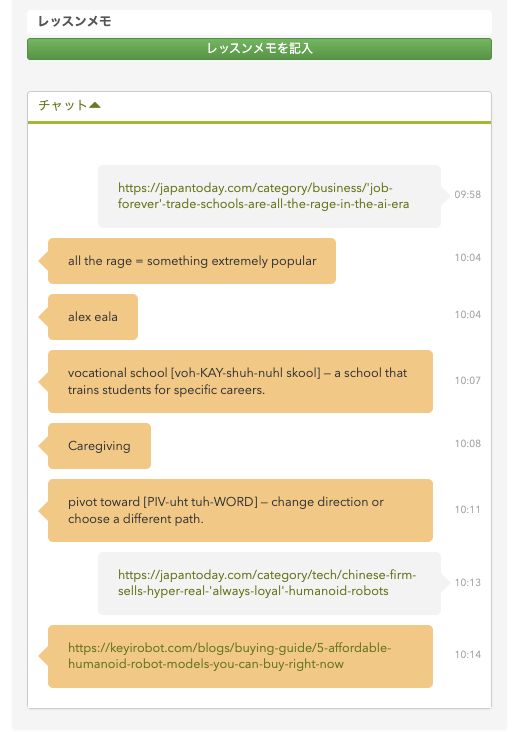
↑これが実際のレッスン履歴ページ。講師が打ってくれた解説が、発音記号つきでそのまま残っています。
レッスンが終わっても消えない。翌日でも1年後でも見返せる。「話しっぱなし」で終わらないのが、学習ツールとしての強さです。
2. コピーして「自分の復習ノート」が作れる
しかもこの履歴、マウスで反転選択して、そのままコピーできます。
私は気に入った表現をコピーして、自分の復習メモに貼り付けています。手で書き写す必要ゼロ。レッスンで出会った表現が、そのまま自分の単語帳になっていく——この再利用のしやすさは、Zoomにはありません。
3. ブラウザだけで完結する
アプリのインストールも、突然の「アップデートしてください」もなし。ブラウザを開くだけ。PCが得意でない人には、これが一番の安心材料かもしれません。
レッスンルームの弱点も、正直に
公平のために書いておくと、レッスンルームのチャットボックスは画像ファイル(JPEG・PNG・PDFなど)を送れません。
URLリンクは送れるので、WEBニュースレッスンで記事のリンクを共有するのは問題なし。ただ「写真を見せながら話したい」ときは、Zoomに軍配が上がります。
また、エフェクトの類いは背景ぼかしのみ。花火や美肌補正のような遊び機能はありません。学習に集中する道具、と割り切った設計です。
【裏話】講師はどっちが好きか、知ってますか?
ここからは、約13年通って見えてきた楽しい話。
実は——女性講師は、断然「Zoom派」が多いんです。
なぜか。Zoomには美肌補正や、唇の血色を良くする機能があるから。多くの女性講師がこの機能を使っています。画面越しでも、きれいに映りたい。万国共通ですよね。ちなみにこの機能、生徒側でも使えます。
そして私はといえば——49歳のおじさんなので、見栄えより使いやすさ。迷わずレッスンルーム推しです(笑)。
まとめ:どっちを選ぶ?
| 受講方法 | 特徴 |
|---|---|
| Zoom | ◎ 会議で使い慣れている |
| ◎ 美肌補正など、様々なエフェクトあり | |
| ◎ 写真・ファイルの送信が可能 | |
| ✗ チャットの履歴がレッスン後に消える | |
| レッスンルーム | ○ ブラウザだけで簡単 |
| ✗ エフェクト効果なし(背景ぼかしのみ) | |
| ✗ 写真・データの送信なし(リンクのみ可) | |
| ◎ チャットの記録がレッスンメモに自動保存 → 最強! |
私の結論はシンプルです。
- 英語の上達・復習を最優先するなら → レッスンルーム
- Zoomに慣れていて、写真共有やエフェクトを楽しみたいなら → Zoom
受講方法は予約のたびに選べるので、まずは両方試して、自分に合う方を見つけるのがおすすめです。ちなみに私は、チャット履歴が財産になるレッスンルーム一択。2,900時間分のチャットログは、もはや私だけの英語教材です。
hanasoの無料体験でも、この2つの受講方法を体験できます。まずは一度、試してみてください。
このブログでは、約13年間英語を継続してきた私のリアルな体験を発信しています。他の記事もぜひご覧ください。