オンライン英会話のチャット欄や英語の記事で、知らない単語を調べるたびにレッスンの流れが止まっていませんか。
PC版Google ChromeにGoogle公式の拡張機能「Google翻訳」を追加し、最初に一度だけ設定すれば、英単語はダブルクリック、英文はドラッグで選択するだけで、その場に日本語訳を表示できます。
実際に確認したところ、この瞬間翻訳は一般の英語記事だけでなく、hanasoのレッスンルームに表示された単語にも使えました。
私はオンライン英会話を約13年・2,900時間以上続けるなかで、この機能を使ってきました。機密情報を含まない仕事の英文や英語記事を読むときにも重宝しています。
この記事では、実際の画面を使って、hanasoのレッスンルームでの使用例と、追加方法から自動で翻訳を表示する設定まで順番に解説します。
先に知っておきたいこと
- 対象はPC版のGoogle Chromeです
- ブラウザ上で文字として選択できる英文に使えます
- 画像内の文字や動画内の字幕など、選択できない文字には使えません
- 設定画面や仕様は2026年7月時点、hanasoレッスンルームの使用例は2026年8月15日時点のものです
※この記事は2026年7月19日に公開し、hanasoレッスンルームでの使用例を2026年8月15日に追記しました。
なお、Chromeに標準搭載されている「ページ全体の翻訳」と、この記事で紹介する「選択した部分だけを訳す拡張機能」は別の機能です。ページ全体を日本語にしたい場合は、Chrome標準の翻訳機能を使ってください。
Google翻訳のChrome拡張機能でできること
従来は、知らない単語に出会うたびに、次の操作が必要でした。
- 単語を選択する
- コピーする
- Google翻訳を開く
- 貼り付ける
拡張機能を設定した後は、単語ならダブルクリックするだけです。文章も、マウスで範囲を選択すればその場に訳が表示されます。
一回あたりの差は数秒でも、25分のオンライン英会話で何度も調べると、レッスンのテンポはかなり変わります。
実際に英単語と英文を翻訳してみた
英単語はダブルクリックで翻訳できる
調べたい英単語をダブルクリックすると、選択した単語の近くに訳が表示されます。スピーカーのマークを押せば、発音も確認できます。
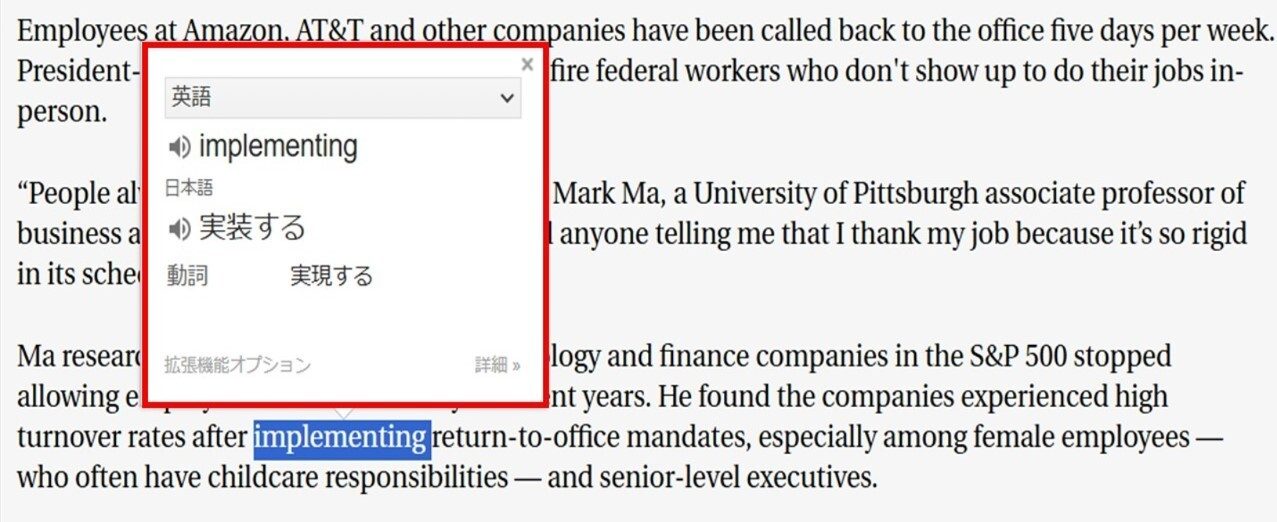 「implementing」をダブルクリックすると、訳語と発音ボタンが表示される
ここで一つ、実際に使っていて感じる注意点があります。
画像では implementing が「実装する」と訳されていますが、この英文の implementing return-to-office mandates は「オフィス復帰命令を実施する」と読む方が自然です。
ポップアップ翻訳は、知らない単語の意味を素早く推測するには便利ですが、文脈に合わない訳が出ることもあります。訳語を答えとして丸暗記せず、前後の英文と合わせて確認するのが私の使い方です。
英文はドラッグして選択する
一文をまとめて訳したい場合は、英文をマウスでなぞって選択します。「すぐにポップアップを表示する」設定を済ませていれば、選択した範囲の訳が表示されます。
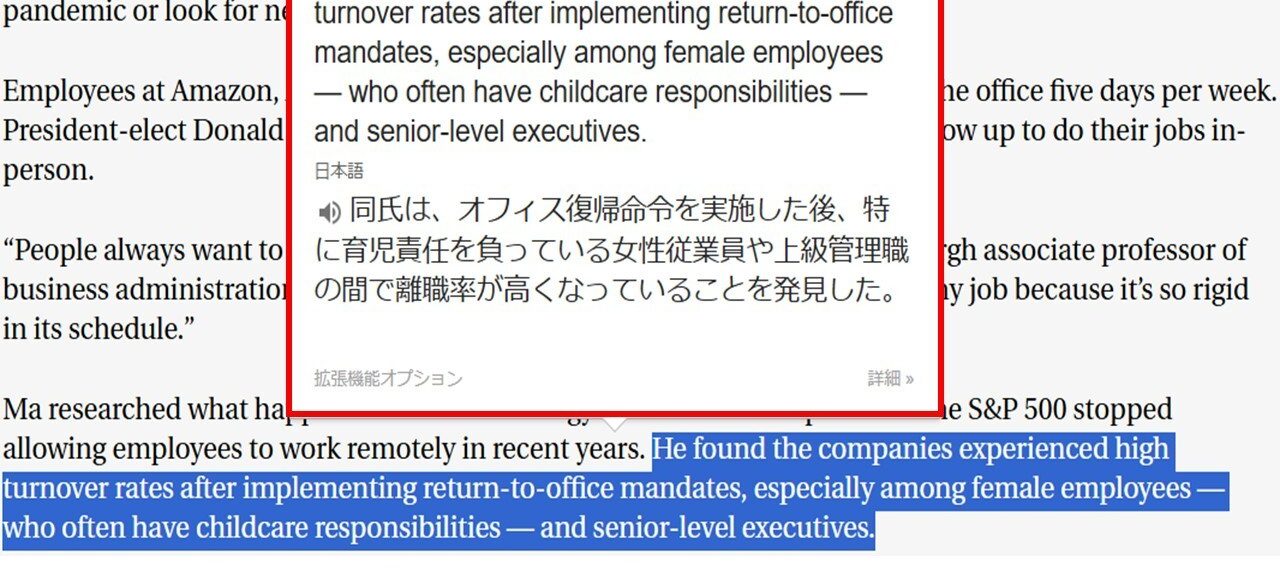 英文を範囲選択すると、文章全体の意味をその場で確認できる
長い文章の大意をつかんでから原文に戻ると、英文を読み進めやすくなります。ただし、文章の細かなニュアンスまで正しいとは限らないため、重要な内容は原文も確認してください。
hanasoのレッスンルーム内でも使える
この拡張機能は一般の英語記事だけでなく、hanasoが提供するレッスンルームのチャット欄でも使えます。
2026年8月15日のWebニュースレッスンでは、チャット欄に表示された straightforward を選択しました。すると、レッスン画面を離れることなく「分かりやすい」とポップアップ表示されました。
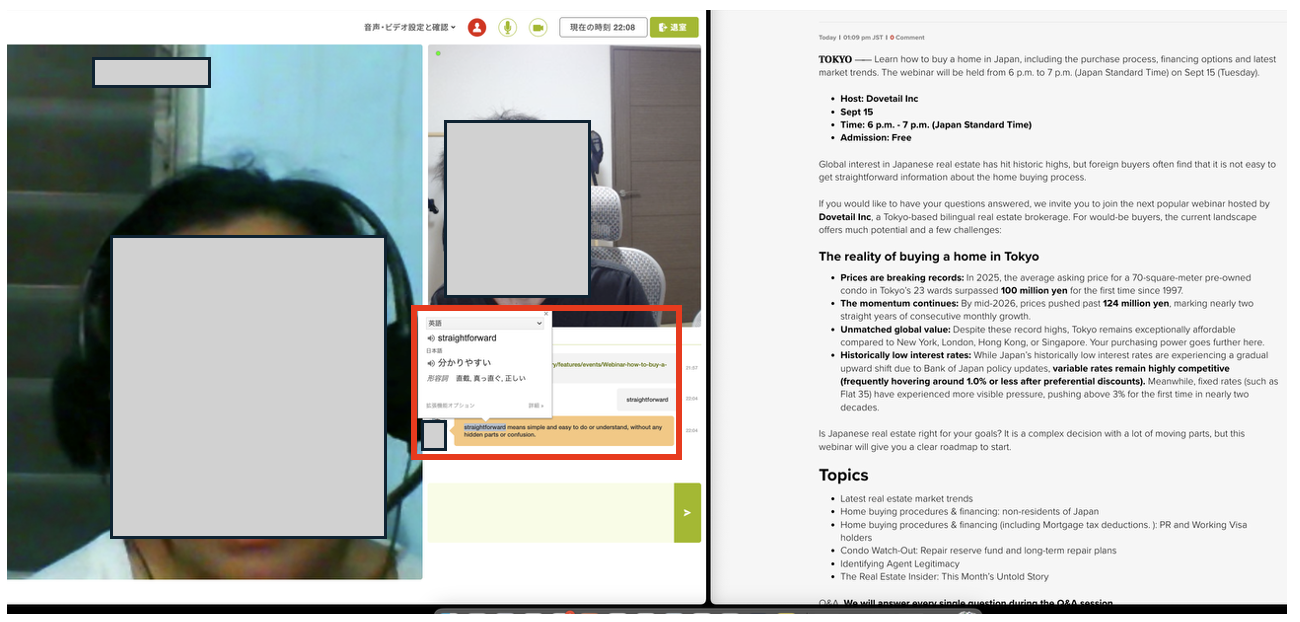 hanasoのレッスンルーム内でも、選択した単語をその場で翻訳できた。講師と私の顔や名前は画像加工で隠しています
スマートフォンでも翻訳結果を確認しやすいように、赤枠部分を拡大します。
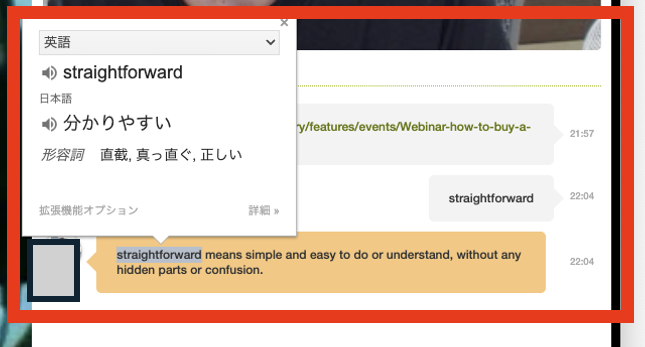 赤枠部分の拡大。チャット欄の単語を選択すると、その近くに日本語訳が表示される
hanasoのレッスンルームで使う手順は、次の3ステップです。
- パソコン版Chromeでhanasoのレッスンルームを開く
- チャット欄の知らない英単語をダブルクリックする
- 単語の近くに表示された日本語訳を確認する
事前にGoogle翻訳の拡張機能を追加し、「すぐにポップアップを表示する」を選んでおく必要があります。訳を確認した後は、画面の別の場所をクリックすれば表示を閉じられます。
以前は、知らない単語が出ると別の翻訳ページを開き、単語を貼り付けていました。この方法なら、講師の話を聞きながらチャット欄の単語を選ぶだけです。画面を切り替えずに意味を確認できるため、25分のレッスンの流れを止めにくいと感じています。
ただし、翻訳できるのはチャット欄など、ブラウザ上で文字として選択できる部分です。講師の映像内や画像として表示された文字は選択できないため、この方法では翻訳できません。
私はhanasoのWebニュースレッスンを4,685回受講してきました。記事を読んでいて知らない単語に出会ったときも、まずはこの機能で意味の見当をつけ、必要に応じて講師へ質問しています。
Google翻訳のChrome拡張機能を追加する方法
設定は数分で終わります。
STEP 1:Google公式の拡張機能ページを開く
Chromeウェブストアの「Google翻訳」公式ページを開きます。
似た名前の拡張機能もあるため、提供元が Google であることを確認してください。
STEP 2:「Chromeに追加」を押す
右上の「Chromeに追加」を押し、確認画面が表示されたら、求められる権限を確認して追加します。
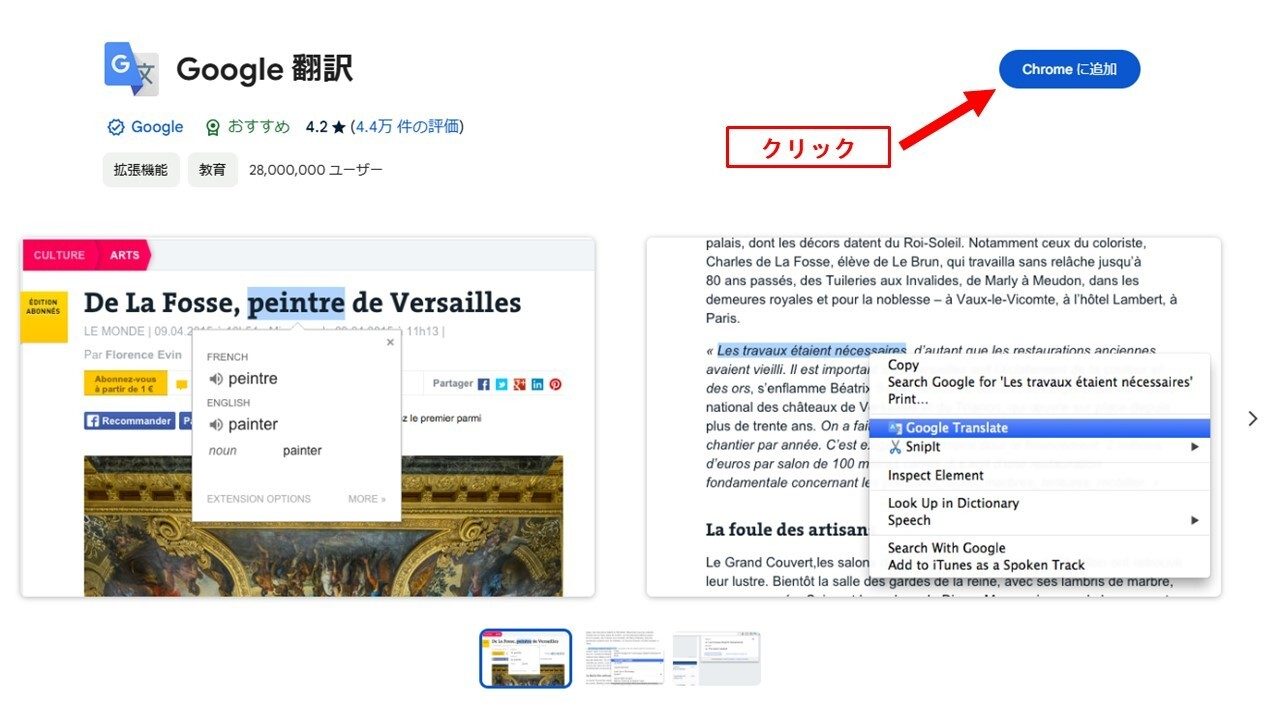 提供元がGoogleであることを確認して「Chromeに追加」を押す
STEP 3:「拡張機能を管理」を開く
Chrome右上の「︙」を押し、**「拡張機能」→「拡張機能を管理」**の順に開きます。
アドレスバーに chrome://extensions/ と入力しても、同じ管理画面を開けます。
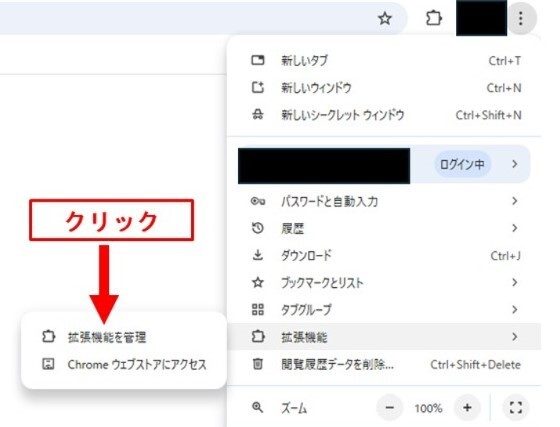 Chrome右上の「︙」から「拡張機能」→「拡張機能を管理」と進む
STEP 4:Google翻訳がオンか確認する
一覧に「Google翻訳」が表示され、右下のスイッチが青色になっていれば有効です。
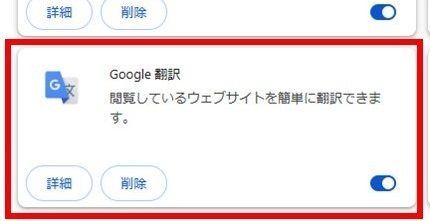 Google翻訳のスイッチが青色なら有効
STEP 5:「すぐにポップアップを表示する」を選ぶ
Google翻訳の「詳細」から「拡張機能オプション」を開きます。
「単語やフレーズを選択した場合」の設定で、**「すぐにポップアップを表示する」**を選び、「保存」を押してください。
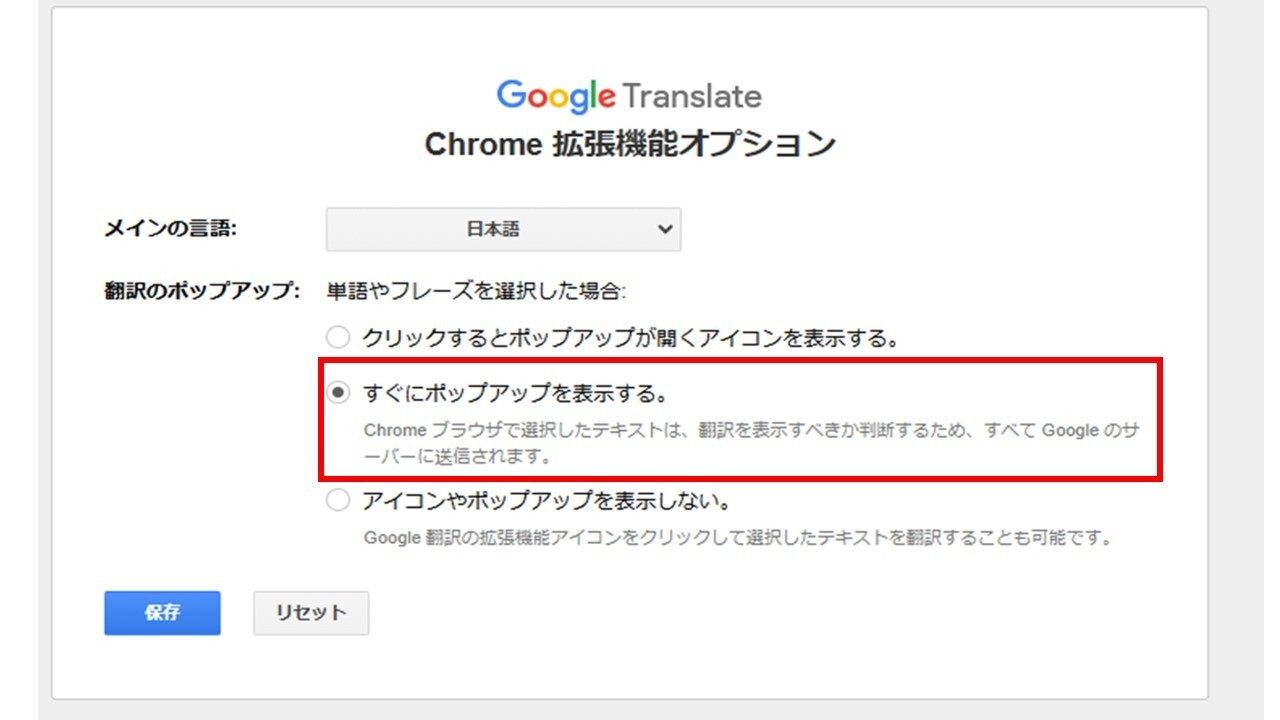 「すぐにポップアップを表示する」を選択して保存する
これで設定は完了です。通常のウェブページを開き、英単語をダブルクリックして表示を確かめてみましょう。
使う前に知っておきたい注意点
選択したテキストはGoogleのサーバーへ送信される
「すぐにポップアップを表示する」を選ぶと、翻訳するかどうかを判定するため、Chrome上で選択したテキストがGoogleのサーバーへ送信されます。これは設定画面にも記載されています。
そのため、私は公開された英語記事や、機密情報を含まない文章に限定して使っています。次のような情報を含む画面では、使用を避けるのが無難です。
- 社外秘の資料
- 顧客や社員の個人情報
- 契約前の情報
- パスワードや認証コード
自動送信が気になる場合は、「クリックするとポップアップが開くアイコンを表示する」に変更すると、意図した箇所だけ翻訳しやすくなります。勤務先のPCでは、社内のセキュリティ規則も確認してください。
機械翻訳をそのまま信じない
単語だけを選ぶと、前後の文脈に合わない訳が出ることがあります。先ほど紹介した implementing の翻訳結果がその例です。
意味が通らないときは、単語だけでなく文全体を選択するか、辞書で用例を確認しましょう。オンライン英会話中なら、講師に What does this word mean here? と聞くのも良い練習になります。
スマートフォンでは同じ手順を使えない
Chrome拡張機能はパソコン向けです。スマートフォン版Chromeには、この拡張機能を直接追加して同じ操作をすることはできません。
翻訳が表示されないときの確認事項
表示されない場合は、次の順に確認してください。
- 拡張機能のスイッチがオンになっているか
- オプションで「すぐにポップアップを表示する」を選んだか
- 設定後に対象ページを再読み込みしたか
- 文字を画像ではなく、テキストとして選択できるページか
- 会社や学校の管理者によって拡張機能が制限されていないか
ChromeウェブストアやChromeの設定画面など、一部のページでは拡張機能が動作しない場合があります。通常の英語記事などで試してください。
まとめ:調べる手間を減らして、英語に触れる時間を増やそう
- PC版ChromeにGoogle公式の「Google翻訳」を追加する
- 単語はダブルクリック、文章はドラッグで選択する
- hanasoのレッスンルームでも、チャット欄など選択できる文字なら翻訳できる
- 自動表示には「すぐにポップアップを表示する」の設定が必要
- 機密情報や個人情報を含む画面では使わない
- 訳が不自然なときは、文全体や辞書で確かめる
英語学習では、わからない単語が出るたびに別のページを開く小さな手間が、意外と集中を切らします。
私は約13年オンライン英会話を続けるなかで、こうした小さな手間を一つずつ減らしてきました。翻訳は英語を考える代わりではなく、止まらずに学び続けるための補助輪として使うのがおすすめです。
まずは公開された英語記事で、単語を一つ選んで試してみてください。
オンライン英会話で実際に英語を使う機会を増やしたい方は、私が約13年続けているhanasoの体験談も参考にしてください。
このブログでは、約13年間英語を継続してきた私のリアルな体験を発信しています。他の記事もぜひご覧ください。