結論:hanasoは、レッスンルームへ入室する前にカメラのON・OFFを選べます。顔や部屋を映したくない日は、カメラOFFのまま受講しても大丈夫です。
私は約13年間、帰宅後の22時〜23時を中心にhanasoを受講してきました。基本的にはカメラON派ですが、過去にはどうしても映像を出せない日がありました。
- 真夏にエアコンが壊れ、上半身裸で受講した日
- 工事現場の事務所から受講し、背景に同僚や協力会社の人がいた日
そんな日はカメラをOFFにしました。お気に入りの講師には理由を伝えましたが、嫌な反応をされたことはありません。
この記事では、hanasoの公式情報と、約13年・2,900時間以上利用してきた私の実体験をもとに、カメラOFFで入室する方法、講師に失礼ではない理由、背景ぼかしとの使い分けを紹介します。
※掲載しているレッスンルームの画面は、2026年7月頃に撮影したものです。
hanasoはカメラOFFで受講できる
hanasoのレッスンルームでは、入室前にカメラのON・OFFを選択できます。
これは私だけの使い方ではありません。hanaso公式ヘルプにも、次の内容が明記されています。
実際のレッスンでは、レッスンルーム入室前にカメラのON・OFFを選択いただけます。
会社のWeb会議では、「原則カメラON」など勤務先のルールが決められている場合があります。一方、hanasoはマンツーマンの英会話レッスンで、入室画面にカメラOFFという選択肢が正式に用意されています。
つまり、ルールに反してこっそり映像を切るわけではありません。顔を映すかどうかを、生徒が入室前に選べる仕組みです。
レッスンルームとZoomの違いは、hanasoはZoomとレッスンルームのどちらがよいかを比較した記事で詳しく紹介しています。
カメラOFFで入室する方法
オンラインレッスンで心配なのが、入室した瞬間にカメラがONになり、顔や部屋が映ってしまうことです。
hanasoのレッスンルームでは、入室前の画面で「カメラONで入室」または「カメラOFFで入室」を選べます。
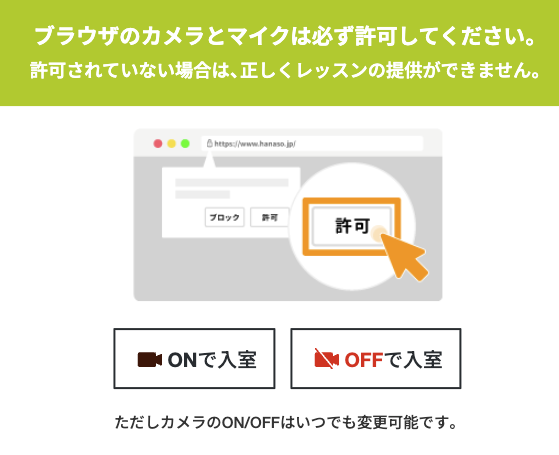 入室前にカメラのON・OFFを選択できる。画面は2026年7月頃のもの
「OFFで入室」を選べば、自分の映像が表示されない状態でレッスンが始まります。入室したあとも、レッスンルーム上部のカメラボタンでON・OFFを切り替えられます。
「最初はOFFで入り、準備ができたらONにする」という使い方も可能です。
カメラOFFのまま25分受講しても、講師に失礼ではない
「顔を見せずに25分受講するのは、講師に失礼ではないか」と心配する人もいると思います。
私がhanasoの講師に聞いたところ、カメラOFFで受講する生徒は珍しくなく、講師側も特に気にしていないとのことでした。私自身も何度かカメラOFFで受講しましたが、カメラをONにするよう求められたことはありません。
実際の受講画面がこちらです。
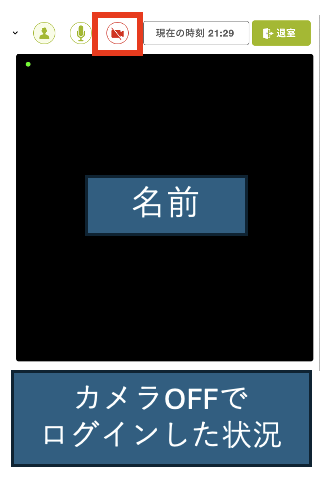 自分の映像はOFFでも、講師の顔や口の動きは見ながら受講できる
私は普段カメラONなので、OFFにした日は自分から理由を伝えました。説明したい場合は、次のような短い一文で十分です。
I'll keep my camera off today because there are other people around me.
今日は周りに人がいるので、カメラをOFFにします。
もちろん、毎回説明しなければ失礼になるわけではありません。お風呂上がりで顔を映したくない、部屋が片付いていない、家族や同僚が後ろにいる。そんな理由でレッスン自体を諦めるほうが、私はもったいないと思います。
初心者はカメラONとOFFのどちらがよい?
私は、顔や部屋を映しても問題がないなら、初心者にはカメラONをおすすめします。
理由は、講師がこちらの表情を見ながらレッスンを進められるからです。分からずに困っている顔や、「伝わった」と喜んでいる表情も講師へ伝わります。
また、私の経験では、カメラONのほうが講師に顔を覚えてもらいやすいと感じます。お互いの顔を見て笑った経験が次の会話につながり、お気に入りの講師ができるきっかけにもなりました。
ただし、カメラONが負担になってレッスンを予約できないなら、迷わずOFFで構いません。
カメラONで交流を楽しむことより、カメラOFFでも英語を話し続けることを優先する。
これが、約13年続けてきた私の結論です。
講師に顔を覚えてもらい、オンライン英会話を続けやすくする方法は、hanasoでお気に入り講師5人を見つける方法でも紹介しています。
顔は見せたいが部屋を隠したいなら背景ぼかし
顔を映すことには抵抗がなくても、散らかった部屋や生活感は見せたくない人もいます。そんなときは、カメラをOFFにせず、背景ぼかしを使う方法があります。
hanaso公式ヘルプによると、パソコンのレッスンルームでは、あらかじめ背景にぼかしがかかった状態で入室します。レッスンルーム上部のボタンで、ぼかしのON・OFFを切り替えられます。
まず、背景ぼかしなしの状態です。
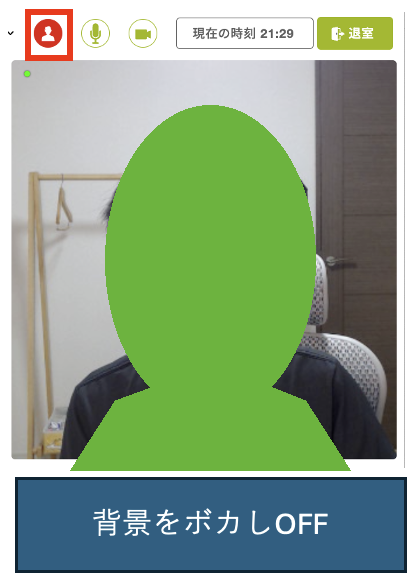 背景ぼかしOFF。部屋の様子まで映っている
背景ぼかしをONにすると、次のように見えます。
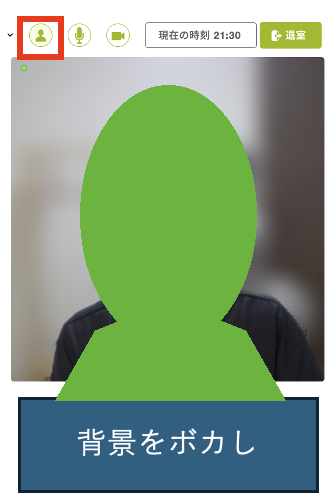 背景ぼかしON。顔を映しながら部屋の情報を隠せる
私はレッスンで映る範囲を普段から片付けているため、背景ぼかしはほとんど使いません。一方、hanasoの講師が背景ぼかしを使っていることはよくあります。
理由を聞くと、
My room is messy!
と笑いながら答えてくれることがあります。messyは、「散らかっている」「片付いていない」という意味です。背景ぼかしの話自体が、アイスブレークの話題になることもあります。
なお、公式ヘルプでは、スマートフォンとタブレットでは背景ぼかし機能を使用できないと案内されています。スマートフォンで部屋を映したくない場合は、カメラOFFを使うのが確実です。
カメラOFFを電話英語の練習に使う
ここからは、カメラOFFを利用した私の応用方法です。
自分だけカメラOFFにしても、講師の表情や口の動きは見えます。さらに負荷を上げたいときは、講師にもカメラをOFFにしてもらい、電話に近い環境で練習しました。
Could you turn off your camera, too? I'd like to practice as if we were talking on the phone.
先生もカメラを切ってもらえますか?電話で話しているつもりで練習したいんです。
私はこの方法を何度も試しています。
以前、電車通勤をしていた頃は、予約したレッスンの開始時刻までに帰宅できないことがありました。そんなときは、駅から自宅へ歩いて帰る途中に、スマートフォンからカメラOFFでレッスンへ参加していました。
道路を走る車の音があり、静かな部屋よりも聞き取りにくい環境です。その分、いつも以上に講師の英語へ集中しました。表情や口元に頼らず、耳で質問を理解して答える練習になったと感じています。
反対に、カメラをONにして、日本の駅から自宅までの景色を講師へ見せたこともあります。講師には、ちょっとした「日本のバーチャルツアー」として楽しんでもらえました。
ただし、歩きながら画面を操作するのは危険です。同じ方法を試す場合は、安全な場所で立ち止まって操作してください。
スマートフォンでレッスンルームがどのように見えるかは、hanasoをスマートフォンで受講した実測記事で確認できます。
カメラOFFについてのよくある質問
カメラOFFは講師に失礼ですか?
私は失礼だとは考えていません。hanasoでは入室前の選択肢としてカメラOFFが正式に用意されており、講師からも「カメラOFFの生徒は珍しくない」と聞いています。
普段カメラONの人が突然OFFにする場合や、周囲に人がいることを伝えたい場合は、短く理由を説明すれば十分です。
カメラOFFでも講師の映像は見えますか?
はい。自分の映像をOFFにしたまま、講師の顔や口の動きを見ながら受講できます。
入室後にカメラをONへ変更できますか?
はい。入室後もレッスンルーム上部のカメラボタンで切り替えられます。最初はOFFで入り、準備ができてからONにすることも可能です。
スマートフォンでも受講できますか?
スマートフォンやタブレットでも、レッスンルームを使って受講できます。ただし、hanaso公式ヘルプでは、スマートフォンとタブレットは背景ぼかし機能を使用できないと案内されています。
まとめ:カメラOFFを理由にレッスンを諦めなくてよい
| 不安 | 解決方法 |
|---|---|
| 顔を映したくない | 入室前にカメラOFFを選ぶ |
| 入室した瞬間に映るのが怖い | OFFを選んでからレッスンルームへ入る |
| 顔は見せたいが部屋を隠したい | パソコンで背景ぼかしを使う |
| 講師に失礼か心配 | OFFの受講者は珍しくない。必要なら理由を一言伝える |
| 電話英語を練習したい | 講師にもOFFをお願いし、音声中心で練習する |
顔や部屋を映しても問題がない人には、私はカメラONをおすすめします。講師と表情を共有でき、顔も覚えてもらいやすいからです。
しかし、お風呂上がり、疲れた日、部屋が片付いていない日、周囲に家族や同僚がいる日まで、無理にカメラをONにする必要はありません。
無料体験では、まずカメラOFFを選んで入室画面を確認し、問題がなければレッスン中にONへ切り替えてみてください。パソコンなら、背景ぼかしの見え方も確認できます。
カメラを使うかどうかより、英語を話す機会を逃さないことのほうが大切です。
無料体験前の準備や、レッスンで困ったときに使える公式教材は、hanaso無料体験前に確認したい公式情報・無料教材3選で紹介しています。
このブログでは、約13年間英語を継続してきた私のリアルな体験を発信しています。