hanasoの瞬間英作文で10秒が足りないなら、答えが出る場所にパソコンの「付箋アプリ」を重ねて、画面上で隠してしまえばいい。
これが、私がたどり着いた答えです。
ここで使うのは、紙の付箋ではありません。Macの「スティッキーズ」など、パソコン画面に表示できる付箋アプリです。
hanasoメソッドの復習には、日本語を見て英語を口に出す、いわゆる瞬間英作文の練習があります。画面上の正式な名前は「英作文(Say it in English)」。この練習、10秒経つと答えが自動で出てしまうんです。
まだフレーズを覚えきれていなかった頃の私は、これがつらくてしかたありませんでした。
- 英文を組み立てている途中で、10秒が終わる
- 答えが勝手に出てきて、考えるのをやめてしまう
- 見れば「ああ、そうだった」と分かるのに、次に同じ問題が出るとまた答えられない
そこで思いついたのが、Macの「スティッキーズ」などの付箋アプリを、答えが出る場所に重ねておくという、ものすごく原始的な方法です。
やることは、たったこれだけ。それでも私は、10秒のカウントダウンに焦らず、自分のペースで英文を考えられるようになりました。今日はその方法を、実際の画面6枚で紹介します。
hanasoメソッドの「英作文」は10秒後に答えが出る
hanasoメソッドは、レッスンで学んだフレーズを繰り返し復習する仕組みです。その復習メニューの一つが、日本語を見て英文を口に出す「英作文(Say it in English)」です。
hanasoメソッドの内容や長く使って感じた効果は、hanasoを約13年・2,900時間以上続けたレビューでも紹介しています。
これが通常の画面です。日本語の問題文が表示され、左下でカウントダウンが進みます。
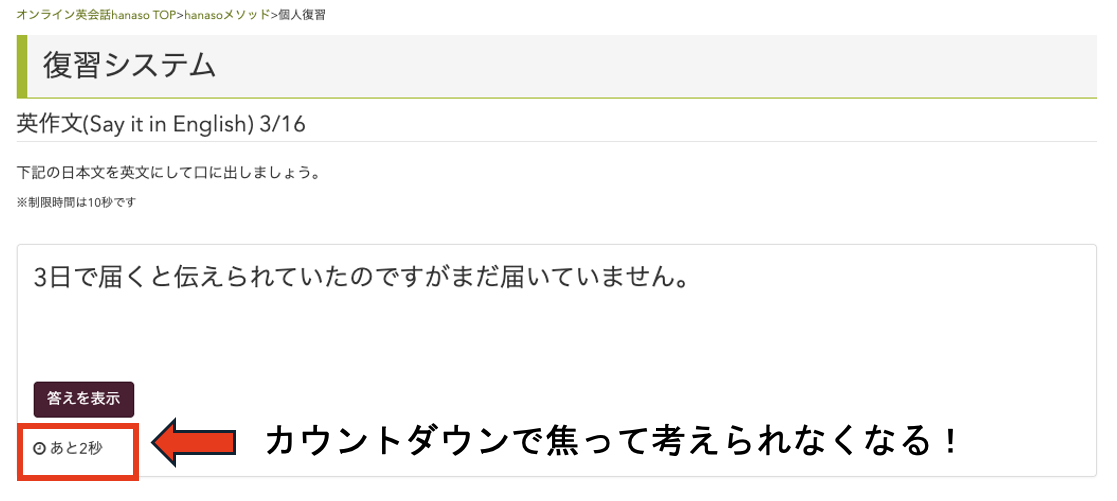 ※制限時間は10秒。カウントが終わると、答えの英文が自動で表示される
フレーズをすでに覚えている人にとっては、10秒で答える練習は良いトレーニングになります。実際、私も今はこの状態で受けています。
でも、まだ覚えきれていないフレーズを10秒で英語にするのは、想像以上に大変です。頭の中では、こんな作業をしているからです。
- 日本語の意味を理解する
- 英文の語順を考える
- 必要な単語を思い出す
- 英文を口に出す
これを10秒。当時の私には、正直きついと感じました。
そして厄介なのが、答えを見て分かることと、何も見ずに英文を作れることは、まったくの別物だということ。「ああ、そうだった」で終わってしまうと、次に同じ問題が出てもやっぱり答えられません。
付箋アプリで答えを隠す3つの手順
手順1:答えの上に付箋アプリを重ねる
私が試したのは、答えが表示される場所にパソコンの付箋アプリを重ね、画面上で見えないようにする方法です。
- Macなら「スティッキーズ」
- Windowsなら「付箋」アプリ
付箋アプリのウィンドウを、答えが表示される範囲より少し大きく広げます。日本語の問題文や操作ボタンは見えるようにして、答えの部分だけを隠すのがコツです。
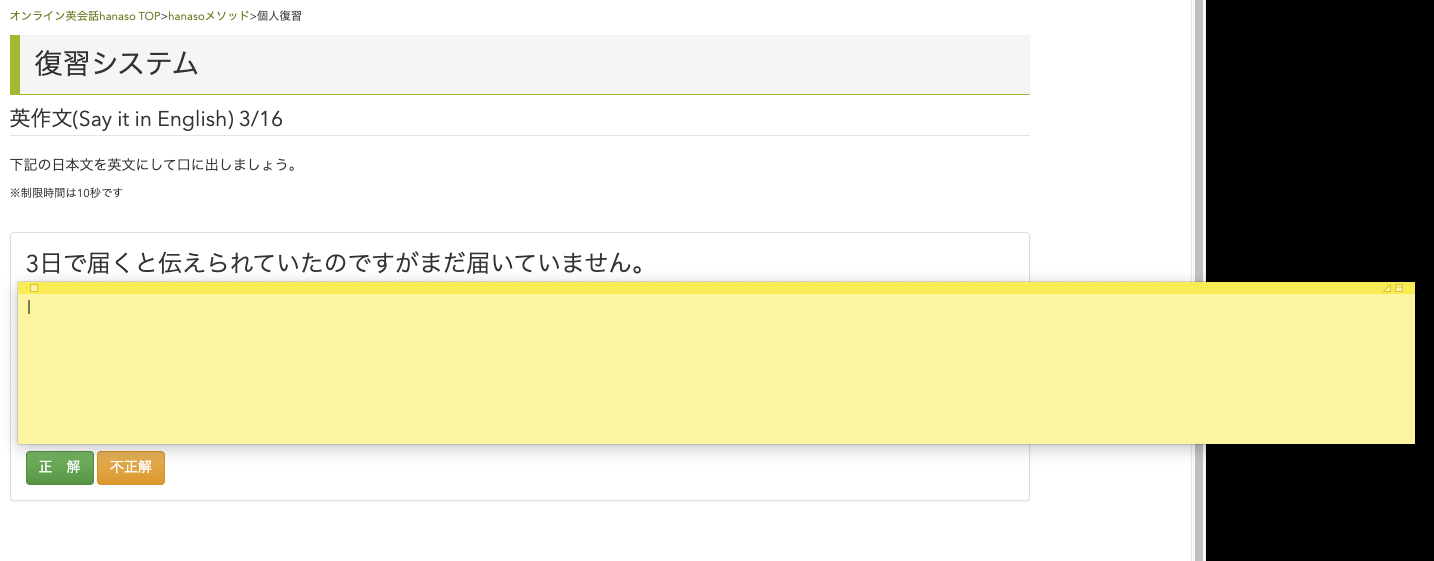 答えが出る場所に付箋アプリを重ねておけば、10秒が過ぎても英文は見えない
これで、カウントダウンが終わっても、答えは付箋アプリのウィンドウの後ろに隠れたままです。焦る理由がなくなります。
私はこの状態で、じっくり語順や単語を考え、英文を口に出してから答え合わせをするようになりました。1問にかかる時間は当然長くなります。
でも、私の目的は問題を早く終わらせることではなく、自分の力で英文を作れるようになることでした。だったら、時間がかかってもいいはずです。
手順2:分からなければ付箋アプリを少しずらす
とはいえ、どうしても英文が出てこない問題もあります。そんなときでも、いきなり全文を見る必要はありません。
私は付箋アプリのウィンドウを少しだけずらして、答えの最初の部分だけをヒントとして見ます。
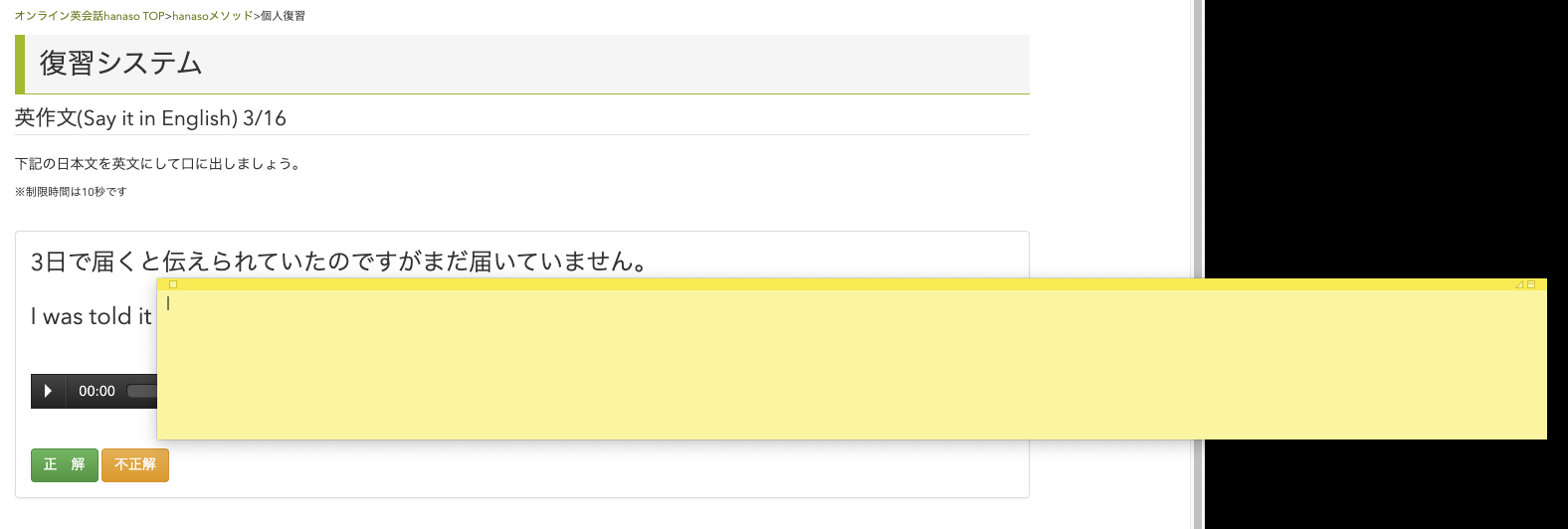 付箋アプリを少しずらして「I was told it」まで見えた状態。ここから先は自分で考える
手順にすると、こんな流れです。
- 最初の数語だけを見る
- そこから英文の続きをもう一度考える
- まだ分からなければ、もう少しだけずらす
- 自分で英文を完成させてから、全文を確認する
答えを最初から全部見ると、「分かった」で終わります。でもヒントから自分で続きを導けると、「ヒントは見たけど、最後は自分でたどり着けた」という感覚が残るんです。
この小さな成功体験の積み重ねが、私の自信になりました。
手順3:英文を口に出してから答え合わせする
英文を口に出したら、付箋アプリのウィンドウを動かして答え合わせをします。
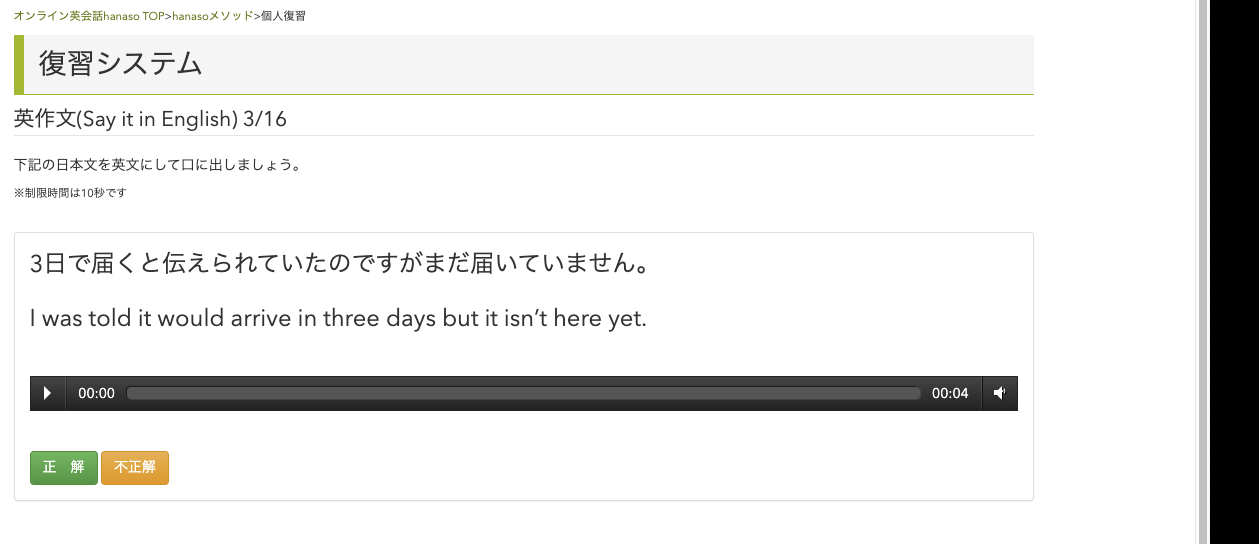 自分で英文を作ってから付箋アプリを動かし、表示された答えと比べる
見るのは、正解か不正解かだけではありません。
- 語順は合っていたか
- 冠詞や前置詞が抜けていないか
- 違う単語を使っていないか
- 声に出したときに詰まらなかったか
間違っていたら、正しい英文を見ながらもう一度声に出します。そしてもう一度付箋アプリで隠して、何も見ずに同じ英文を言ってみる。ここまでやると、「見れば分かる」から「自分で言える」にぐっと近づきます。
使うのは、無料の標準アプリだけ
特別な教材も有料アプリも要りません。パソコンに最初から入っている付箋アプリを、答えの上に置くだけです。
Macは「スティッキーズ」。
 Macではスティッキーズを使いました
Windowsには「付箋」があります。
 Windowsでも、付箋アプリを答えの上に重ねる方法が考えられます
私が実際に長く使ったのは、Macのスティッキーズです。Windowsではアプリの表示方法がMacと異なる場合があるため、付箋を答えの上に重ねられるか確認してから試してください。
やり方をまとめると、次の7ステップです。
- hanasoメソッドの復習(英作文)を開く
- 答えが表示される場所を付箋アプリで隠す
- 日本語を見て英文を考える
- 10秒が過ぎても、すぐには答えを見ない
- 分からなければ、付箋アプリを少しずらしてヒントを見る
- 英文を口に出してから、付箋アプリを動かす
- 答え合わせをして、正しい英文をもう一度声に出す
慣れたら、付箋アプリを使わなくていい
この方法は、ずっと使い続けるためのものではありません。
同じフレーズを繰り返して、10秒以内に自然と英文が出るようになったら、付箋アプリは卒業です。私は習得の段階に応じて、こう使い分けています。
| 段階 | 付箋アプリの使い方 |
|---|---|
| まだ覚えていない | 完全に隠して、時間をかけて考える |
| 少し覚えている | 一部だけ見て、ヒントから導く |
| 自然に言える | 付箋を外し、10秒以内で答える |
10秒のカウントダウンは、フレーズが身についてきた後には良いトレーニングになります。会話のスピードに近いのは、間違いなく10秒のほうですから。
最初は時間をかけて正しく作る。慣れてきたら10秒で答える。 この順番なら、焦りを減らしながら少しずつ会話のスピードに近づけます。
正直に言うと、弱点もあります
いいことばかり書くのはフェアではないので、デメリットも書いておきます。
1問あたりの時間が長くなる
答えを隠して考えるぶん、復習にかかる時間は確実に増えます。問題数をたくさんこなしたい日には向きません。私は問題数より「自分で英文を作れたか」を優先していますが、ここは好みが分かれるところだと思います。
付箋アプリを置く手間がかかる
画面の大きさやブラウザの表示位置を変えると、付箋アプリの位置も調整が必要です。ただ、一度ちょうどいい大きさと位置に合わせてしまえば、あとは楽です。
パソコン向けの方法です
今回紹介したのは、MacやWindowsの画面に付箋アプリを重ねる方法です。スマホでは同じ操作がしにくいので、私はパソコンでの復習に使っています。
付箋アプリで隠す本当の目的
英会話の本番では、答えを見ながら話すことはできません。相手の言葉を聞いて、その場で自分の英文を作って、口に出す。それだけです。
だから私は、復習の段階から「答えを見る前に、自分で考える時間」を大事にするようにしています。
10秒で答えられなくても、時間をかけて自分で考えた英文が相手に伝われば、それは立派な一歩です。
私は英語学習には、こういう流れがあると思っています。
英語は話すことに価値がある。 話せるほうが楽しい。 楽しいから継続できる。
付箋アプリで答えを隠すのは、本当に小さな工夫です。でもその小さな工夫で「自分で英文を作れた」という経験が増えると、それが英語を話す自信につながっていきます。
まとめ:最初は正確さ、慣れたら10秒に挑戦する
hanasoの瞬間英作文は10秒で答えが出てしまいます。まだフレーズを覚えきれていなかった当時の私には、10秒は短すぎました。
そんなときは、Macのスティッキーズなどの付箋アプリで、答えが出る場所を画面上から隠してみてください。
- 最初は完全に隠して、じっくり考える
- 分からなければ、付箋アプリを少しずらしてヒントを見る
- 自分で口に出してから答え合わせをする
- 慣れたら付箋アプリを使わず、10秒以内に挑戦する
最初から速く答える必要はありません。時間がかかっても、自分の力で答えにたどり着けた経験は自信になります。
「10秒じゃ無理だ」と復習をあきらめる前に、ぜひ一度試してみてください。
なお、自分が今どのレベルにいるのか、どの教材から始めればいいのか迷っている方は、hanasoのレベルチェックを受けてみた記事も参考にしてください。
hanasoをまだ利用しておらず、無料体験の流れや事前準備が不安な方は、約13年利用者が選ぶ公式ブログ・無料教材3選から確認できます。
このブログでは、約13年間英語を継続してきた私のリアルな体験を発信しています。他の記事もぜひご覧ください。