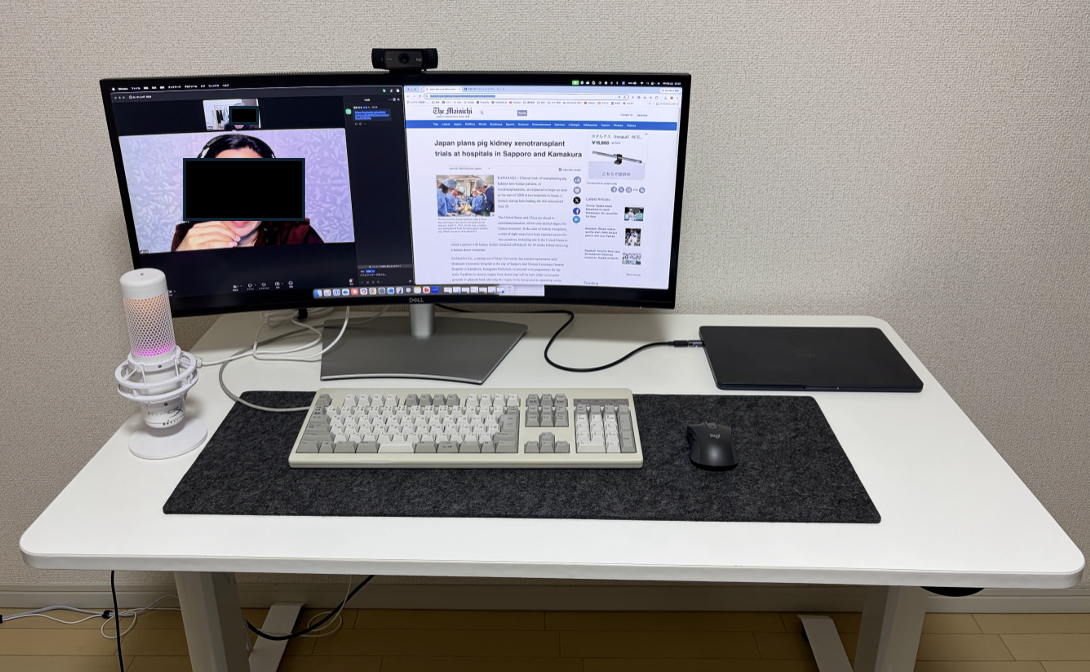
オンライン英会話を始めるために、大きなモニターを買う必要はありません。初心者は、まず手元のノートパソコンで十分です。
私はhanasoを約13年続け、現在は1日2回、週14回ほど受講しています。ノートパソコンだけで始め、15.6インチのモバイルモニター、24インチ2枚のデュアルモニターを経て、現在は34インチのワイドモニターを使っています。
大きなモニターを使えば、英語が話せるようになるわけではありません。しかし、画面の狭さや毎日の疲れを減らせれば、レッスンへ集中しやすくなり、継続を助けてくれます。
この記事では、私が実際に使ってきた受講環境を比較しながら、ワイドモニターが必要な人、不要な人、購入前に確認したい点を紹介します。
※機材の使用感と体の変化は、私個人の体験です。製品情報と外部リンクは2026年8月12日に確認しました。価格や販売状況は変わる場合があります。
結論:初心者はノートPCから始めれば十分
オンライン英会話の受講環境は、最初から完成させなくても大丈夫です。私は次の順番をおすすめします。
- まずはノートパソコンで受講する
- 画面が小さいと感じたら、モニターを1枚追加する
- 毎日受講し、配線や画面の境目が気になったらワイドモニターを検討する
週に1〜2回のライトユーザーや、教材を使わず講師との会話を中心に受講する人なら、ノートパソコンだけでも十分です。
一方、私のように毎日2回受講し、講師の映像、チャット、テキストを同時に見たい人には、大きな画面の価値があります。
| 受講スタイル | おすすめの環境 |
|---|---|
| 初めて受講する | まずはノートパソコン |
| 週1〜2回・会話中心 | ノートパソコンのままで十分 |
| 教材の文字が見にくい | 外付けモニターを1枚追加 |
| 毎日受講・複数画面を同時に見る | デュアルまたはワイドモニター |
| 和室・出張・旅行先で受講 | モバイルモニター |
スマートフォンで受講したい人は、hanasoレッスンルームをスマホで使った実例も参考にしてください。
私が34インチのワイドモニターへ変えた理由
13インチの画面を2分割すると文字が小さかった
私が現在使っているパソコンは、13インチのMacBook Airです。M4チップ、メモリは16GBです。
hanasoでは、講師の顔とチャットが表示されるレッスンルームに加え、教材やWebニュースも開きます。MacのSplit ViewやWindowsのスナップ機能を使えば、1画面へ左右に並べることは可能です。
ただし、13インチの画面を2分割すると、それぞれの表示が小さくなります。私もノートパソコンだけで受講していた頃は、教材へ顔を近づけるため猫背になり、レッスン後に目の疲れや肩こりを感じていました。
外付けモニターへ変え、画面から約80cm離れて背筋を伸ばせるようになると、私の場合は目の疲れと肩こりが大きく改善しました。
これは医学的な効果を示すものではなく、私自身の使用感です。それでも、毎日50分受講する私にとって、無理のない姿勢を保てる違いは小さくありませんでした。
24インチ2枚は広いが、中央の境目と配線が気になった
ワイドモニターの前は、24インチのモニターを2枚並べていました。表示できる面積だけなら、現在の34インチ1枚よりも広い環境です。
しかし、2枚の間で画面が途切れることと、電源や映像ケーブルの配線が増えることが気になりました。
「講師の顔と教材を一度に見たい」という目的はデュアルモニターでも達成できます。私がワイドモニターへ変えた決め手は、広さだけではなく、中央の境目がなく、配線を整理しやすいことでした。
現在のhanaso受講環境と画面配置
Dell U3425WEをMacBook Airへケーブル1本で接続
書斎では、Dellの34インチ曲面モニター「U3425WE」を、付属の標準スタンドで使用しています。
| 項目 | 私の使用環境・主な仕様 |
|---|---|
| モニター | Dell U3425WE |
| 画面 | 34.14インチ・曲面・21:9 |
| 解像度 | 3440×1440 |
| パソコン | 13インチ MacBook Air(M4・16GB) |
| 接続 | Thunderbolt 4ケーブル1本 |
| 給電 | モニターからMacへ最大90W |
| 音声 | 5Wスピーカー×2を使用 |
| 通信 | モニターのLAN端子へ有線接続 |
| カメラ・マイク | 外付け機器が必要 |
Dell U3425WEの仕様と販売状況を公式サイトで確認する(新しいタブで開きます)
MacBook AirとはThunderboltケーブル1本で接続しています。この1本で映像を出しながら、MacBook Airも充電できます。
さらに、キーボード、カメラ、マイクをモニターのUSBハブへ接続し、LANケーブルもモニターへ挿しています。MacBook Airへ何本ものケーブルをつながなくても、レッスンに必要な機器と通信環境をまとめられる点が便利です。
Wi-Fiより常に速いとまでは言えませんが、私の環境では有線LANのほうが安定し、オンラインレッスンもスムーズです。
左にレッスンルーム、右に教材を表示する
画面は、ほぼ左右半分に分けています。
- 左側:hanasoのレッスンルーム
- 右側:英語教材またはWebニュース
- レッスンルーム内:講師の映像、自分の映像、チャット
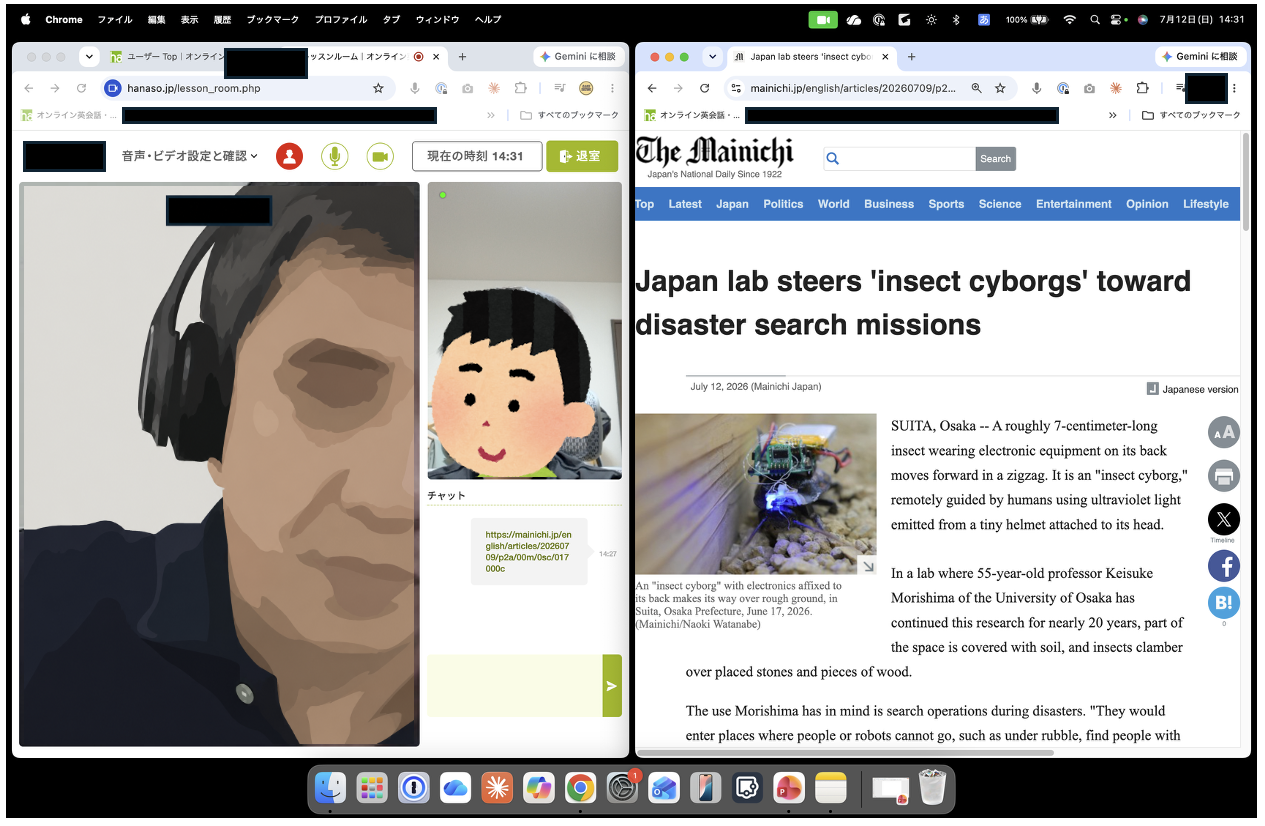 13インチの画面でも同じ配置はできますが、文字と講師の映像が小さくなります。
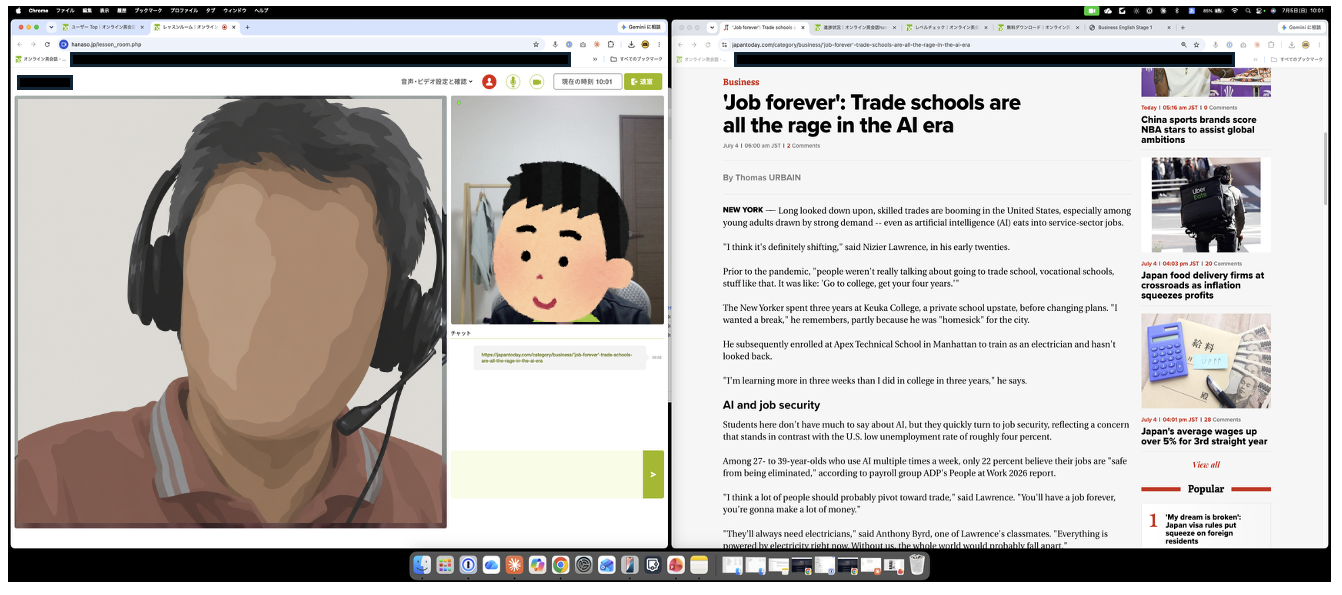 ワイドモニターなら、講師の表情、チャット、ニュース記事を一度に確認できます。
私はWebニュースレッスンを4,685回受講してきました。記事を音読しながらチャットの訂正も確認するため、この配置と相性がよいと感じています。実際の25分間の進め方は、hanasoのWebニュースレッスンで記事を選ぶ方法で紹介しています。
目線とデスクの広さ
モニターの上端が目線と同じくらいになるよう高さを調整し、目から画面までは約80cm離しています。
机は幅120cm、奥行き70cmです。キーボードとマウスを置いて作業するには十分ですが、紙のテキストを広げると、キーボードが少し邪魔に感じます。
紙の教材も頻繁に使うなら、もう少し奥行きのある机を選ぶか、モニターアームでスタンド部分を浮かせると、手元の空間を確保しやすくなります。
スピーカーは十分、マイクはHyperX QuadCast S
U3425WEには5Wのスピーカーが2つ内蔵されています。音楽鑑賞で音質にこだわる人には物足りないかもしれませんが、講師の声を聞くオンライン英会話には十分だと感じています。
一方、モニターにはマイクとカメラがありません。私は外付けマイクのHyperX QuadCast Sを使っています。
購入のきっかけは、英語が流暢な旅行系YouTuberのYKKゆかこさんのYouTubeチャンネル(新しいタブで開きます)でした。旅先で外国人と話す姿に刺激を受け、同じマイクがかっこいいと思って選びました。
講師からは「ほかの生徒より音声がクリア」「雑音が少ない」とよく言われます。これは講師から聞いた感想であり、製品の効果を保証するものではありません。
カメラへマイクを映すと、講師から、
Are you a game streamer?
ゲーム配信者ですか?
と聞かれることがあります。しかし、私はゲームにまったく興味がありません。この話も、レッスン前のちょっとした雑談になっています。
HyperX QuadCast Sの仕様を公式サイトで確認する(新しいタブで開きます)
Macで音量調整が難しく、MonitorControlを導入した
購入直後に困ったのが、MacBook Airから外付けモニターの音量を細かく調整しにくかったことです。音が大きすぎたり、小さすぎたりして、ちょうどよい音量にできませんでした。
そこで、無料のアプリ「MonitorControl」を入れました。導入後は、Macのキーボードから外部モニターの明るさや音量を手軽に調整できるようになりました。
MonitorControlの公式GitHubページ(新しいタブで開きます)
MonitorControlはDellやAppleの純正アプリではありません。利用する場合は、対応環境や注意事項を公式ページで確認してください。
4つの受講環境を実体験で比較
私は、ノートパソコンから段階的に受講環境を変えてきました。
| 環境 | よかった点 | 気になった点 | 向いている人 |
|---|---|---|---|
| 13インチMacBook Air | 追加費用なし・すぐ始められる | 2分割すると文字が小さい | 初心者・週1〜2回 |
| 15.6インチモバイルモニターを追加 | 持ち運べる・使わないときは片付けられる | 毎回の設置と片付けが面倒 | 和室・出張・旅行 |
| 24インチ×2枚 | 表示面積が最も広かった | 中央で画面が切れ、配線が増える | 広さを優先する人 |
| 34インチワイドモニター | 画面の境目がなく、配線をまとめやすい | 高価で机の場所を使う | 毎日受講する人 |
大切なのは、最も高価な環境を選ぶことではありません。現在の環境で何に困っているかを確認し、その不便を解決できる機器だけを追加することです。
和室・出張ではモバイルモニターを使う
冬に和室のこたつで受講するときは、ZSCMALLSの15.6インチモバイルモニターを使っています。購入時の価格は2万円前後でした。
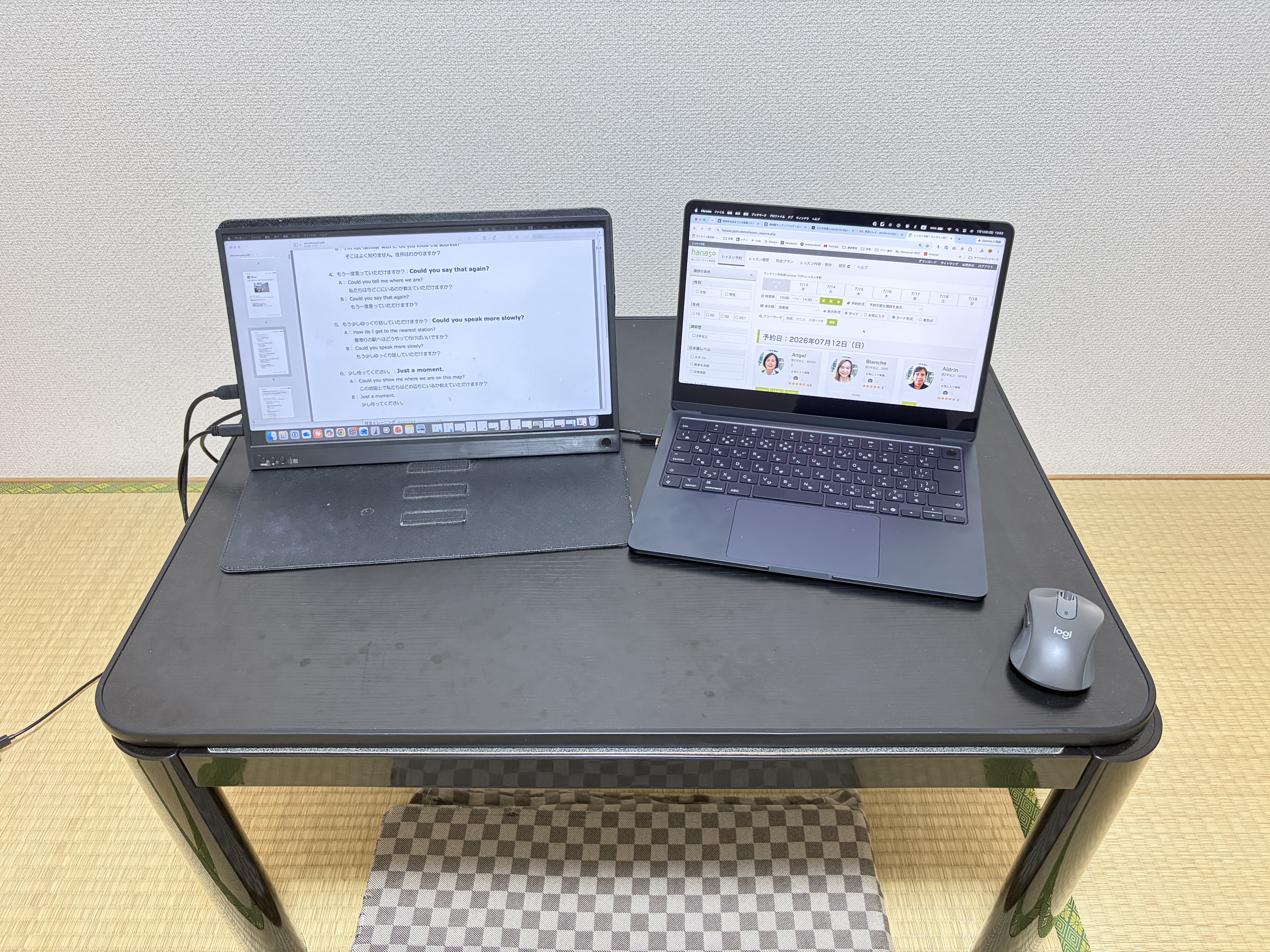 冬はこたつで受講でき、使わないときは片付けられる点が便利です。
私が所有するモデルは、MacBook AirとUSB-CからHDMIへの変換で映像をつなぎ、電源用にもう1本USB-Cケーブルが必要です。ケーブル1本ではないため、書斎の環境より接続は少し面倒です。
それでも、車で行く出張や旅行なら持参しやすく、ホテルの机でも教材とレッスンルームを別々に表示できます。旅行先でも受講時間を確保することが、私のモチベーション維持につながっています。
AmazonでZSCMALLSの15.6インチモバイルモニターを確認する(新しいタブで開きます)
※私が使っている製品の正確な型番は不明です。リンク先の製品が同一モデルとは限らないため、端子、電源方式、パソコンとの対応状況を確認してください。
ワイドモニターの弱点と不要な人
U3425WEは英会話だけに使うには高価
最大の弱点は、価格が高いことです。私は自宅での仕事やブログ執筆にも使うため費用対効果を感じていますが、オンライン英会話だけを週に数回受ける人には、オーバースペックだと思います。
曲面にも強い必要性は感じませんでした。購入前は没入感が高まると期待しましたが、仕事とオンライン英会話では、平面モニターとの大きな違いを実感できていません。
ワイドモニターが不要な人
次に当てはまる人は、急いで購入する必要はありません。
- オンライン英会話を始めたばかり
- 週に1〜2回だけ受講する
- テキストを使わず、会話を中心に受講する
- スマートフォンに講師、パソコンに教材を表示できる
- ノートパソコンの文字サイズで困っていない
最初の無料体験は、今あるパソコンで受講してください。続けるうちに「教材が見にくい」「ウインドウの切り替えが面倒」と感じたときが、外付けモニターを考えるタイミングです。
モニターを購入しない場合の代替方法
大きなモニターを置く場所や予算がなくても、次の方法があります。
テキストを紙で用意する
レッスン画面には講師の顔とチャットだけを表示し、教材は紙や冊子で手元に置きます。ノートパソコンの狭い画面へ講師とテキストを詰め込まずに済みます。
書き込みながら学びたい人にも向いています。hanasoの教材を紙で使う具体的な印刷方法は、今後の記事で紹介する予定です。
スマートフォンとパソコンを分けて使う
スマートフォンに講師の映像、パソコンに教材を表示する方法もあります。外付けモニターを買わずに、2つの画面へ役割を分けられます。
ただし、スマートフォン側ではチャットが見にくくなる場合があります。予約前に、実際のレッスン画面で確認しておくと安心です。
まとめ:快適な環境は継続を助ける
オンライン英会話を始めるために、ワイドモニターは必須ではありません。
まずはノートパソコンで受講し、画面の小ささが気になったらモニターを1枚追加する。毎日受講するようになり、中央の境目や配線が気になったら、ワイドモニターを検討する。この順番で十分です。
私は、13インチのMacBook Air、15.6インチのモバイルモニター、24インチ2枚のデュアルモニターを経て、34インチのワイドモニターへたどり着きました。
大きなモニターが英語力を上げるのではありません。快適に受講できる環境が継続を助け、その継続が英語力につながります。
画面の小ささに困っていないなら、今の環境のままで大丈夫です。最近、文字の見にくさやレッスン後の疲れを感じるようになった人は、まず手元の教材を紙へ分けるか、外付けモニターを1枚追加するところから試してみてください。
私が約13年続けて分かったhanasoのメリットとデメリットは、hanasoを2,900時間以上続けた正直なレビューにまとめています。
※この記事内のDell、HyperX、Amazon、YouTube、GitHubへのリンクは、製品仕様や入手先を確認するための外部リンクです。2026年8月12日時点で、これらの機材リンクから当ブログへ紹介料は発生しません。